大型群组与频道管理核心要素
管理一个成员数成千上万的大型Telegram群组或频道,与小型聊天群截然不同。它更接近于运营一个社区或媒体平台,需要系统性的策略、清晰的规则和高效的工具。Telegram电脑版凭借其更大的屏幕空间和更完整的操作界面,为管理员提供了强大的管理能力。
权限架构
精细化的管理员权限分配,实现分工协作与责任明确。
内容管控
通过审核、删除、禁言等手段维持群内秩序与内容质量。
自动化工具
利用机器人实现欢迎消息、自动回复、垃圾信息过滤等。
数据与安全
成员数据管理、聊天记录导出与群组安全设置。
第一步:基础设置与权限管理
在开始日常管理前,建立稳固的管理架构至关重要。
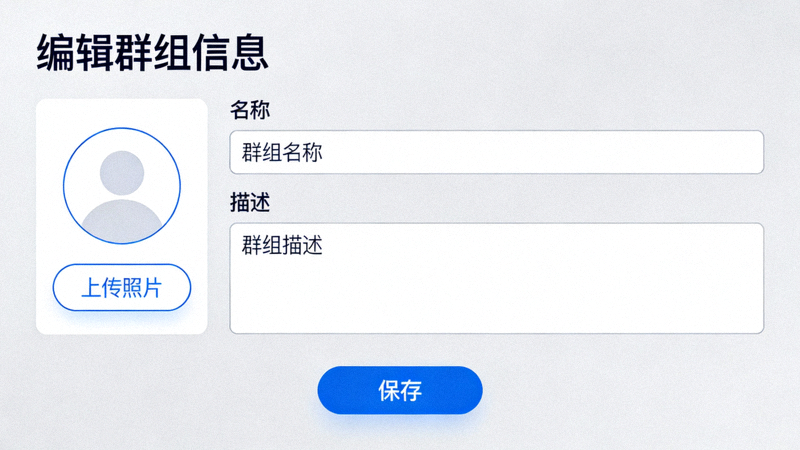
1 设置清晰的群组/频道信息
点击群组/频道名称进入“编辑”界面。确保名称、描述和头像清晰明了。在描述中明确写出群规、主题和禁止事项。对于频道,可以设置一个美观的链接(如 t.me/yourchannelname)。
2 配置管理员与精细权限
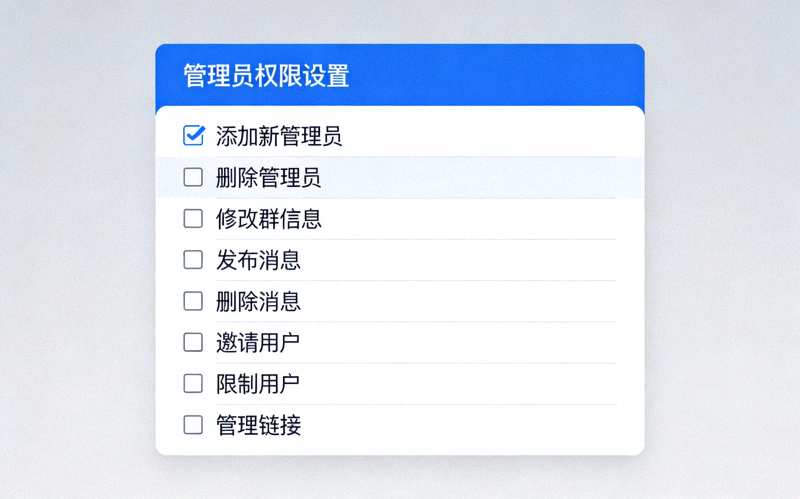
进入“群组权限”或“频道管理员”设置。Telegram允许您添加多个管理员,并为每位管理员分配不同的权限组合,例如:
- 更改群组信息:可修改名称、头像、描述。
- 删除消息:可删除任何成员的消息。
- 封禁用户:可将成员移出群组并禁止再次加入。
- 邀请用户:可通过链接邀请新成员。
- 置顶消息:可将重要公告置顶。
- 保持匿名:管理员操作时不显示其姓名(推荐用于执行封禁等操作的管理员)。
合理分工,例如设置只负责发布公告的管理员、只负责审核内容的管理员等。
3 设定全体成员权限
在“群组权限”中,您可以限制普通成员的权限,以维持秩序:
- 发送消息:可关闭以创建只读群(公告群)。
- 发送媒体:限制发送图片、视频、文件等,防止刷屏。
- 添加链接:关闭以防止垃圾广告链接。
- 创建投票:控制投票功能的使用。
建议新群成立初期或出现混乱时适度收紧权限,待秩序稳定后再逐步放宽。
第二步:日常内容与成员管理
4 消息审核与管理
在电脑版上,管理消息效率更高:
- 删除消息:右键点击任何消息,选择“删除”。可以选择“为所有人删除”以彻底清除。
- 举报垃圾信息:对广告或恶意消息使用此功能,帮助Telegram改进全局过滤系统。
- 查看成员资料:右键点击成员姓名,选择“资料”,可查看其加入时间、历史消息(在群内)等,辅助判断是否为垃圾账号。

5 封禁与移除成员
对于违反规则的成员,处理方式如下:
- 在成员列表中右键点击该成员,或在其发送的消息上右键点击其姓名。
- 选择“封禁用户”。
- 在弹出的窗口中,您可以选择“同时删除来自该用户的所有消息”,以清理其历史发言。
- 封禁后,该成员将被立即移出群组,且无法通过公开链接再次加入。
注意:对于使用“保持匿名”权限的管理员,封禁操作不会暴露其身份。
6 使用置顶消息和公告
充分利用置顶功能:
- 置顶重要消息:右键点击消息,选择“置顶消息”。可将群规、资源索引、活动通知等长期置顶。
- 频道公告:在频道中,每一条消息都可以视为公告。电脑版便于编辑长篇公告,并使用
**加粗**、__斜体__、```代码块```等Markdown语法进行格式化,提升可读性。
建立“管理日志”频道或群组:创建一个仅管理员可见的私人频道或群组,用于同步管理操作(如封禁了谁及原因)、讨论规则更新、分享可疑账号信息等。这能极大提升管理团队的协同效率与决策透明度。
第三步:利用机器人实现自动化管理
对于大型社群,机器人(Bot)是不可或缺的助手,能自动化处理大量重复性工作。
7 添加与管理机器人
在群组或频道中,像添加普通成员一样添加机器人(如 @BotFather 创建的机器人)。添加后,通常需要授予其管理员权限(根据机器人功能需求配置)。
欢迎机器人
如 @GroupHelpBot,可自动向新成员发送欢迎消息、群规,并验证新成员是否为真人(如点击按钮验证),有效防止广告机器人入侵。
审核与过滤机器人
如 @Combot 或 @SpamBot,可自动删除包含特定关键词、链接或垃圾内容的发言,并对频繁违规者发出警告或自动封禁。
工具与娱乐机器人
如投票机器人、游戏机器人、信息查询机器人(天气、翻译等),可以丰富群内互动,提升活跃度。
数据统计机器人
部分机器人可统计群活跃度、成员增长、热门话题等数据,为运营决策提供支持。
在电脑版上,您可以通过与机器人对话的独立窗口,更方便地配置复杂的机器人命令和设置。
第四步:高级功能与数据安全
8 管理邀请链接
大型群组应谨慎管理加入方式:
- 进入“邀请链接”设置。
- 可以创建多个链接,并为每个链接设置不同的属性(如使用次数上限、过期时间)。
- 可以随时撤销(重置)任何一个链接,使其立即失效。这对于控制成员流入或处理链接泄露非常有用。
- 对于频道,可以创建美观的永久链接(如 t.me/yourchannel)。
9 导出聊天记录(群组)
Telegram电脑版支持导出群组完整历史记录,用于备份或分析:
- 进入群组设置。
- 找到“导出聊天记录”选项。
- 选择导出范围(时间、媒体类型)。
- 选择导出格式(HTML便于浏览,JSON便于程序分析)。
- 导出文件将保存在电脑本地。
注意:频道消息默认公开,通常无需导出。此功能主要针对群组。
10 应对滥用与安全
- 防范“轰炸”:如果遭遇大量垃圾账号同时加入并刷广告,立即将群组临时设置为“私有”(关闭公开链接),并收紧新成员发言权限。
- 管理员账户安全:所有管理员务必启用两步验证(设置 > 隐私与安全 > 两步验证),防止账号被盗导致群组被恶意接管。
- 定期审查管理员列表:移除不活跃或不再信任的管理员权限。
管理关键词与常见问题
在Telegram电脑版上管理大型群组与频道,核心在于预先规划权限架构、善用自动化工具(机器人)、严格执行并公开管理规则,并定期进行数据审查与安全维护。电脑版的大屏幕和完整功能让这些操作比手机端更加高效和精准。记住,一个健康的社群建立在清晰的规则和积极的管理之上。