一、消息格式化:让文本表达更清晰
Telegram电脑版支持丰富的Markdown风格文本格式化,无需复杂操作即可让您的消息重点突出、结构清晰。
1.1 基础文本格式化语法
在输入消息时,使用特定的符号包裹文本即可实现格式化效果。
加粗文本
使用两个星号 ** 或两个下划线 __ 包裹文本。
**这是加粗文本** 或 __这是加粗文本__
效果:这是加粗文本
斜体文本
使用一个星号 * 或一个下划线 _ 包裹文本。
*这是斜体文本* 或 _这是斜体文本_
效果:这是斜体文本
删除线文本
使用两个波浪号 ~~ 包裹文本。
~~这是删除线文本~~
效果:这是删除线文本
下划线文本
使用两个下划线 __ 包裹文本(注意:此语法在部分客户端中可能显示为加粗,Telegram官方支持下划线)。
__这是下划线文本__
单行代码
使用反引号 ` 包裹文本。
`这是一段单行代码`
效果:这是一段单行代码
多行代码块
使用三个反引号 ``` 包裹多行文本,并可指定语言实现语法高亮。
```python
def hello_world():
print("Hello, Telegram!")
```
提示: 在Telegram电脑版中,您也可以使用快捷键进行快速格式化:选中文本后,按 Ctrl+B(加粗)、Ctrl+I(斜体)、Ctrl+Shift+M(单行代码)。
1.2 组合使用格式化
多种格式化语法可以组合使用,以实现更复杂的文本效果。
**_加粗且斜体的文本_**
~~*斜体且删除的文本*~~
`**加粗的代码**` (注意:代码块内格式化符号会显示为纯文本)
1.3 预格式化文本(等宽字体)
使用三个反引号 ``` 包裹文本,但不指定语言,将显示为等宽字体的预格式化文本块,适合展示数据、日志等。
```
2025-01-15 10:30:22 用户登录成功
2025-01-15 10:35:18 文件上传完成
2025-01-15 10:40:05 消息已发送
```
二、消息定时发送:在最佳时间传递信息
Telegram电脑版允许您编写消息后,选择在未来某个特定时间自动发送,非常适合跨时区沟通、生日祝福或定期提醒。
2.1 如何设置定时发送
- 在聊天输入框中编写好您的消息。
- 不要直接点击“发送”按钮(纸飞机图标或Enter键)。
- 将鼠标悬停在“发送”按钮上,或右键点击“发送”按钮。
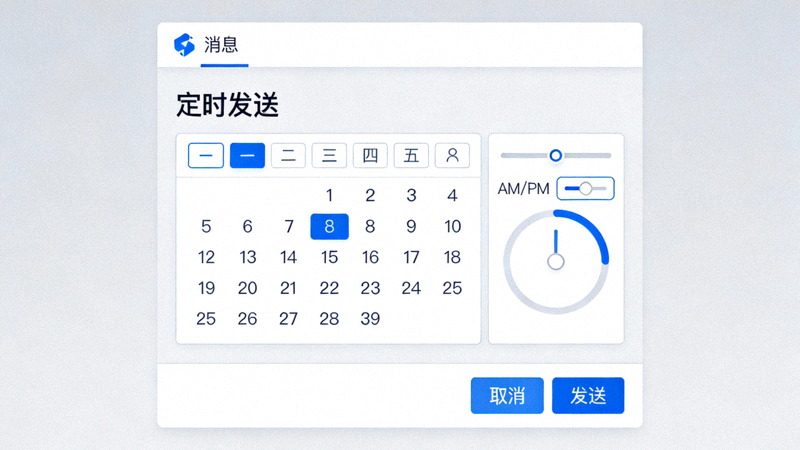
- 在弹出的菜单中,选择“定时发送”(Schedule Message)。
- 在弹出的日历和时间选择器中,选择您希望消息发送的日期和时间。
- 点击“确定”或“设置”。此时消息会从输入框消失,并显示为“已定时”状态。
2.2 管理与查看定时消息
- 查看: 在聊天窗口顶部,有时会显示一个小的时钟图标,点击它可以查看该聊天中所有已设置的定时消息列表。
- 编辑: 在定时消息发送前,您可以点击列表中的消息进行编辑或调整发送时间。
- 取消: 在定时消息列表中,找到对应消息并选择“取消发送”即可删除该定时任务。
注意: 定时消息功能需要您的Telegram电脑版应用程序在设定的发送时间处于运行状态(无需在前台)。如果应用关闭,消息将在您下次启动应用时立即发送。
三、自动回复机器人:实现24/7智能响应
通过创建或利用现有的Telegram机器人(Bot),您可以设置自动回复规则,用于客服、信息查询、群组管理等场景。
3.1 了解BotFather:机器人之父
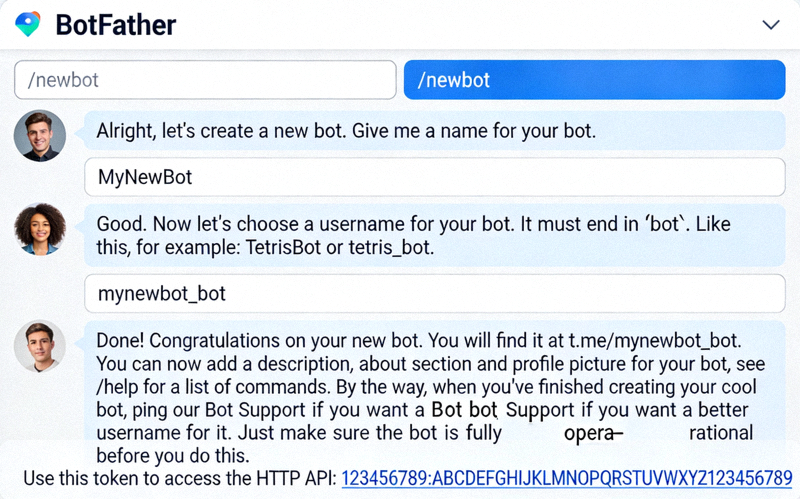
所有Telegram机器人的创建和管理都通过官方机器人 @BotFather 完成。
- 在Telegram电脑版的搜索框中搜索 @BotFather 并打开对话。
- 向它发送命令
/newbot。
- 按照提示,依次设置您的机器人的显示名称(如“我的客服助手”)和用户名(必须以`bot`结尾,如`my_helper_bot`)。
- 创建成功后,@BotFather 会提供给您一个API Token(一串由数字和英文组成的密钥),请妥善保存,这是控制您机器人的关键。
3.2 为机器人设置基础自动回复
获得API Token后,您需要编写简单的逻辑代码来定义机器人的行为。以下是使用Python(`python-telegram-bot`库)实现一个简单自动回复的示例:
```python
from telegram.ext import Updater, CommandHandler, MessageHandler, Filters
# 用您的API Token替换下面的字符串
TOKEN = 'YOUR_API_TOKEN_HERE'
def start(update, context):
"""当用户发送/start命令时触发"""
update.message.reply_text('您好!我是自动回复助手。发送 /help 查看帮助。')
def help_command(update, context):
"""当用户发送/help命令时触发"""
update.message.reply_text('可用命令:\n/start - 开始对话\n/help - 显示此帮助\n发送任意消息,我会回复您。')
def echo(update, context):
"""回复用户发送的任意文本消息"""
user_message = update.message.text
# 这里可以添加更复杂的逻辑,如关键词匹配
reply_text = f'我已收到您的消息:“{user_message}”。这是自动回复。'
update.message.reply_text(reply_text)
def main():
updater = Updater(TOKEN, use_context=True)
dp = updater.dispatcher
# 注册命令处理器
dp.add_handler(CommandHandler("start", start))
dp.add_handler(CommandHandler("help", help_command))
# 注册消息处理器(回复所有文本消息)
dp.add_handler(MessageHandler(Filters.text & ~Filters.command, echo))
# 启动机器人
updater.start_polling()
updater.idle()
if __name__ == '__main__':
main()
```
运行此脚本后,您的机器人就会开始工作。当用户向它发送消息时,它会自动回复预设的文本。
3.3 进阶自动回复功能
关键词触发回复
修改echo函数,使其根据消息内容中的关键词进行不同回复。
```python
def smart_reply(update, context):
user_message = update.message.text.lower() # 转为小写方便匹配
if '价格' in user_message or '多少钱' in user_message:
reply = '具体价格请访问我们的官网查看。'
elif '时间' in user_message or '营业' in user_message:
reply = '我们的服务时间是每天9:00-18:00。'
elif '你好' in user_message or 'hi' in user_message:
reply = '您好!很高兴为您服务。'
else:
reply = '感谢您的留言,客服人员将尽快回复您。'
update.message.reply_text(reply)
```
设置群组欢迎消息
将机器人添加为群组管理员,并设置其在新成员加入时发送欢迎消息。
```python
def welcome_new_member(update, context):
for new_member in update.message.new_chat_members:
welcome_text = f"欢迎 {new_member.first_name} 加入群组!请阅读群规。"
update.message.reply_text(welcome_text)
# 在main函数中注册
dp.add_handler(MessageHandler(Filters.status_update.new_chat_members, welcome_new_member))
```
重要提示: 运行自建机器人需要一台始终在线的服务器或计算机来托管您的Python脚本。对于初学者,也可以考虑使用无需编程的第三方机器人创建平台(如Manybot、Chatfuel for Telegram),但这些平台通常有功能限制。