核心安全设置详解
在数字时代,通信隐私至关重要。纸飞机中文版(Telegram中文版)内置了多层次的安全功能,旨在为用户提供强大的隐私保护。本指南将带您逐一了解并配置这些关键设置。
一、账户基础安全:两步验证
两步验证是为您的账户增加的第二道密码锁。即使有人获取了您的短信验证码,没有您设置的独立密码也无法登录。
设置步骤:
- 1打开纸飞机中文版,进入“设置”。
- 2选择“隐私与安全”。
- 3点击“两步验证”。
- 4设置一个强密码(建议包含字母、数字和符号)。
- 5(可选)添加一个提示邮箱,用于密码恢复。
技巧: 请务必记住您设置的两步验证密码。如果忘记,且未设置恢复邮箱,您的账户将可能永久无法找回。
二、会话隐私:私密聊天与自毁消息
纸飞机中文版提供端到端加密的“私密聊天”模式,并支持消息自毁功能。
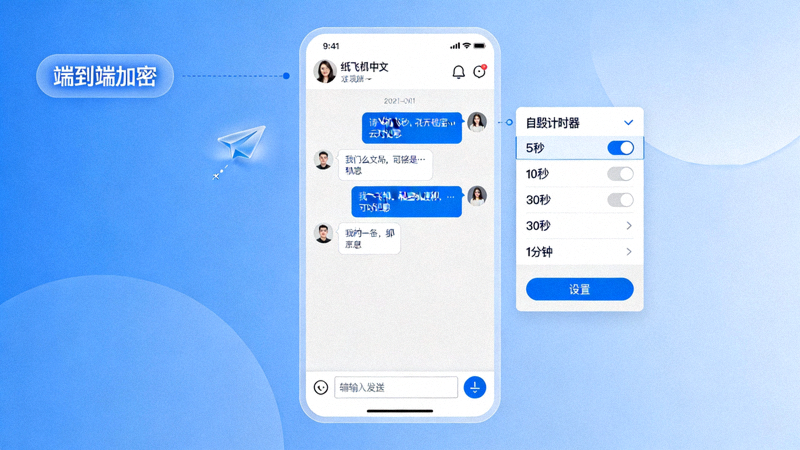
如何开启私密聊天:
- 在联系人资料页或聊天列表,点击联系人名称。
- 选择“开启私密聊天”。私密聊天的消息不会存储在云端,且只能在发起时的两台设备间查看。
设置自毁消息:
- 在私密聊天中,点击顶部联系人名称进入聊天信息。
- 点击“设置自毁计时器”。
- 选择消息在阅读后自动销毁的时间(例如:1秒、1分钟、1小时等)。
三、设备管理与活跃会话
定期检查并管理已登录的设备,是防止账户被他人盗用的有效手段。
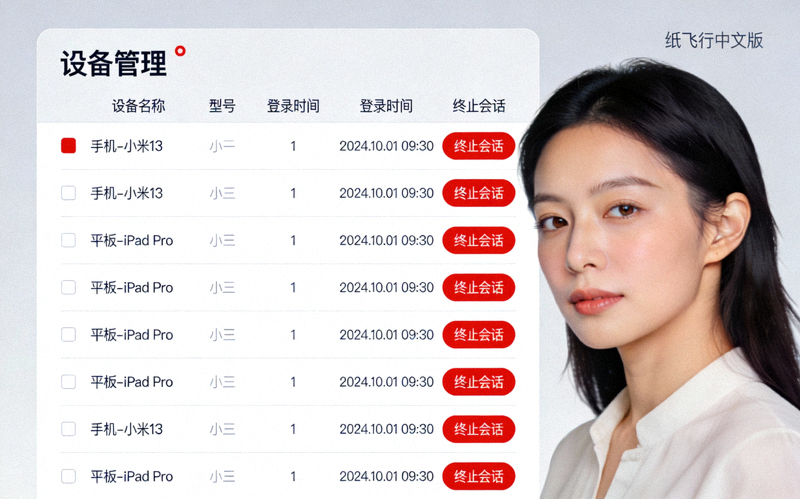
查看与管理步骤:
- 进入“设置” > “隐私与安全”。
- 点击“活跃会话”。
- 您将看到所有当前登录了您账户的设备(手机、电脑、平板等),包括设备型号、登录地点和最后在线时间。
- 对任何不认识的或不再使用的设备会话,点击“终止会话”即可将其登出。
四、联系人隐私与阻止功能
控制谁可以联系您、看到您的个人信息,是隐私保护的基础。
关键设置项:
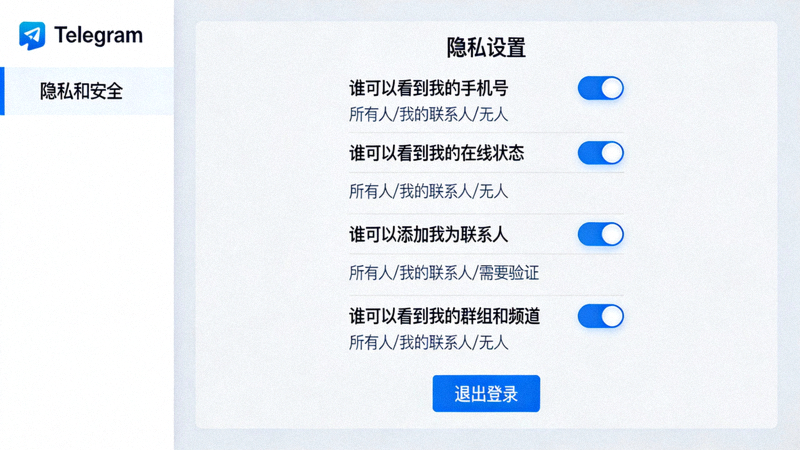
- 谁可以通过手机号找到我: 建议设置为“我的联系人”,避免被陌生人搜索到。
- 谁可以拉我进群组: 建议设置为“我的联系人”或“所有人但需询问”,防止被拉入垃圾群组。
- 个人资料照片可见性: 可设置为“所有人”、“我的联系人”或“无人”。
- 最后上线时间与在线状态: 可对特定联系人或所有人隐藏。
- 通话: 可设置谁可以给您发起语音或视频通话。
如何阻止联系人:
打开该联系人的聊天窗口,点击其名称进入资料页,选择“阻止用户”。被阻止的用户将无法给您发送消息或打电话。
五、数据与存储安全
管理本地缓存和云端数据,进一步保护您的信息。
- 自动媒体下载: 在“设置” > “数据与存储”中,可以为不同网络环境(移动数据、Wi-Fi、漫游)设置自动下载规则,避免在流量下自动下载大文件。
- 本地缓存清理: 在同一页面,可以清理特定聊天或所有聊天在您设备上的缓存文件,释放空间。
- 云端消息删除: 您可以选择在特定时间后(如1个月、3个月、1年)自动删除服务器上的消息。注意:此操作会从所有您的设备上删除这些消息。
高级技巧: 结合使用“私密聊天”(不存云端)和“本地缓存清理”,可以实现最高级别的临时通信,几乎不留痕迹。
更多安全相关指南

安全设置相关关键词
纸飞机两步验证怎么设置
Telegram私密聊天怎么用
纸飞机消息怎么自动销毁
Telegram怎么查看登录设备
纸飞机怎么隐藏手机号
Telegram如何阻止陌生人
纸飞机安全设置在哪里
Telegram云端消息自动删除
纸飞机隐私保护最强设置
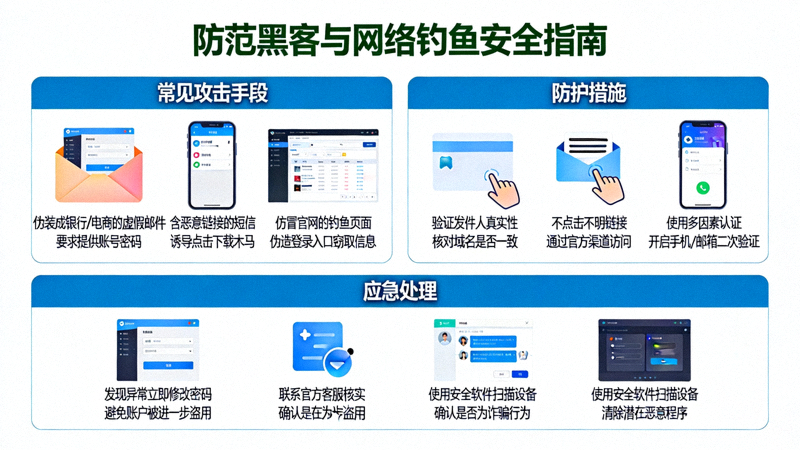
Telegram防黑客安全指南