核心优势与特性
超大文件传输
支持单个文件高达2GB的传输,远超多数即时通讯工具,轻松发送视频、设计稿、压缩包等大文件。
无限云存储
为您所有的聊天、媒体和文件提供免费的无限云存储空间,随时随地访问,不占用手机本地空间。
高速稳定
依托全球分布式服务器,实现高速、稳定的文件上传与下载,传输过程支持断点续传。
智能管理
强大的文件搜索、按类型筛选、收藏夹功能,让海量云端文件井然有序,快速定位。
文件传输高级技巧
1. 高效发送大文件
纸飞机中文版支持发送最大2GB的单个文件。为确保传输成功与高效,请遵循以下步骤:
- 检查网络连接:在Wi-Fi或稳定的移动网络环境下操作,避免传输中断。
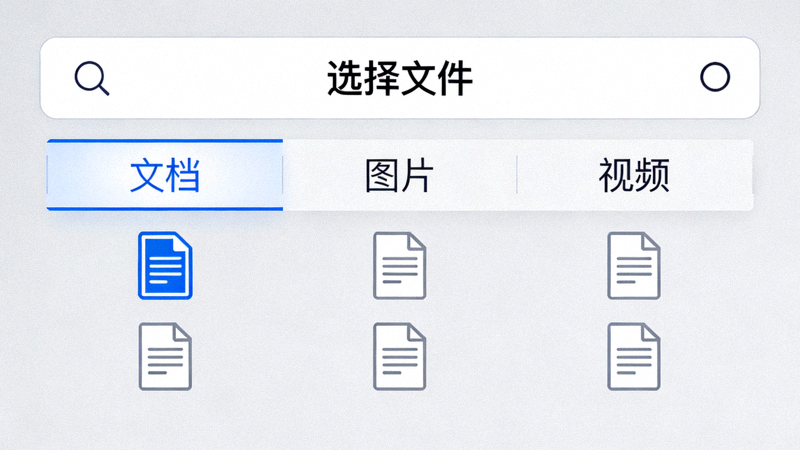
- 选择文件:在聊天窗口点击“附件”图标(回形针或加号),从手机相册、文档或文件管理器中选择文件。
- 无需压缩:直接发送原始文件,纸飞机会自动处理传输,保持文件原质量。
- 后台传输:发送后应用可切换至后台,传输任务将继续进行。
2. 多文件批量发送与管理
需要一次性发送多个文件时,可以利用多选功能:
- 在相册或文件选择界面,长按一个文件后,即可勾选其他多个文件。
- 一次性最多可选中并发送数十个文件,系统会自动打包处理。
- 接收方会按顺序收到文件,并可以逐个或批量下载。
💡 专业提示:文件描述
发送文件前,在输入框添加简短的文字描述,方便接收方了解文件内容,尤其适用于工作场景。
3. 利用“已保存消息”作为个人云中转站
“已保存消息”(Saved Messages)是一个强大的个人云笔记与文件暂存空间:
- 将文件、链接、文本发送或转发至“已保存消息”,实现跨设备同步存取。
- 可对存储的文件添加标签、注释,方便日后分类查找。
- 适合临时存储重要文件,或作为电脑与手机间文件互传的中转站。
技巧速查表
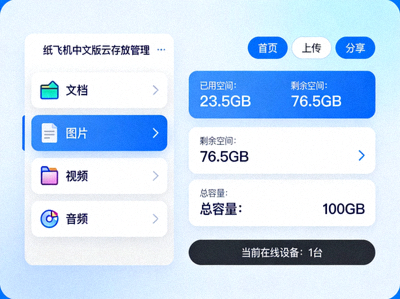
- 最大文件:2GB
- 云存储:无限免费
- 文件预览:支持文档、图片、视频
- 搜索:可按文件名、类型、日期
- 自动下载:可基于文件类型、大小、网络设置
- 收藏文件:长按文件选择“收藏”
云存储管理与优化
1. 访问与管理云端文件
所有通过纸飞机发送和接收的文件都会自动保存到您的个人云存储中。访问路径:
- 打开纸飞机中文版,点击左上角菜单(三条横线)。
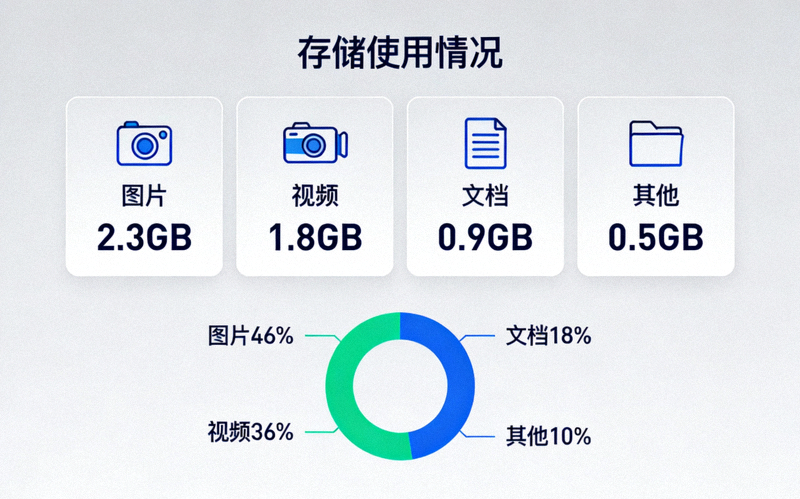
- 选择“设置” > “数据和存储” > “存储使用情况”。
- 在此页面可以清晰查看按聊天、文件类型(如媒体、文档、其他)分类的存储占用情况。
2. 清理存储空间与缓存
虽然云存储无限,但清理本地缓存和不再需要的文件可以优化应用性能:
- 选择性清理:在“存储使用情况”页面,点击特定聊天或文件类型,可以查看详情并选择删除,此操作仅删除您设备上的缓存副本,云端文件仍保留。
- 自动清理设置:在“数据和存储”设置中,可以设置自动删除缓存的时间(如一周、一个月后)。
- 清除所有缓存:在“存储使用情况”页面底部有“清除所有缓存”选项,可一键清理。
⚠️ 重要提醒
“删除为我下载的文件”仅删除本地副本。“为所有人删除”会将文件从云端和所有参与者的聊天中永久删除,请谨慎操作。
3. 智能自动下载设置
合理设置自动下载规则,节省流量与存储空间:
- 进入“设置” > “数据和存储” > “自动下载媒体”。
- 分别针对“使用移动数据时”、“使用Wi-Fi时”和“漫游时”进行设置。
- 建议:移动数据下关闭所有自动下载或仅下载小图片;Wi-Fi下可开启照片、视频、文档的自动下载。
- 还可以设置文件大小上限,例如仅自动下载小于10MB的文件。
安全与隐私相关设置
🔒 端到端加密传输
在“私密聊天”中发送的文件享受端到端加密,只有您和接收方可以解密查看,确保敏感文件传输的安全。
⏳ 自毁计时器
在私密聊天中,可以为发送的文件设置自毁时间(如1分钟到1周),时间一到,文件将从双方设备及云端自动删除。
常见问题与关键词
纸飞机怎么发送大于2G的文件
Telegram云存储文件在哪查看
纸飞机自动下载怎么关闭
Telegram文件传输失败怎么办
纸飞机怎么清理缓存不删聊天记录
Telegram云端文件会过期吗
纸飞机怎么收藏重要文件
Telegram传输文件安全吗
纸飞机怎么设置仅Wi-Fi下载
Telegram已保存消息文件管理