一、Telegram电脑版简介与下载安装
Telegram电脑版,在国内常被称为“纸飞机”,是一款专注于速度与安全的跨平台即时通讯软件。其电脑端应用提供了比移动端更强大的生产力工具和更舒适的大屏操作体验。

1.1 官方下载与安装步骤
- 访问官网: 前往Telegram官方网站(telegram.org)的“Desktop Apps”页面。
- 选择系统: 根据您的操作系统(Windows, macOS, Linux)下载对应的安装包。
- 安装应用: 运行下载的安装程序,按照向导提示完成安装。
- 登录账户: 打开应用,使用手机号注册或登录已有账户(需在手机端Telegram App上确认登录)。
注意: 纸飞机中文版通常指用户将客户端语言设置为中文的Telegram,其核心功能与官方国际版完全一致。
二、界面详解与基础操作
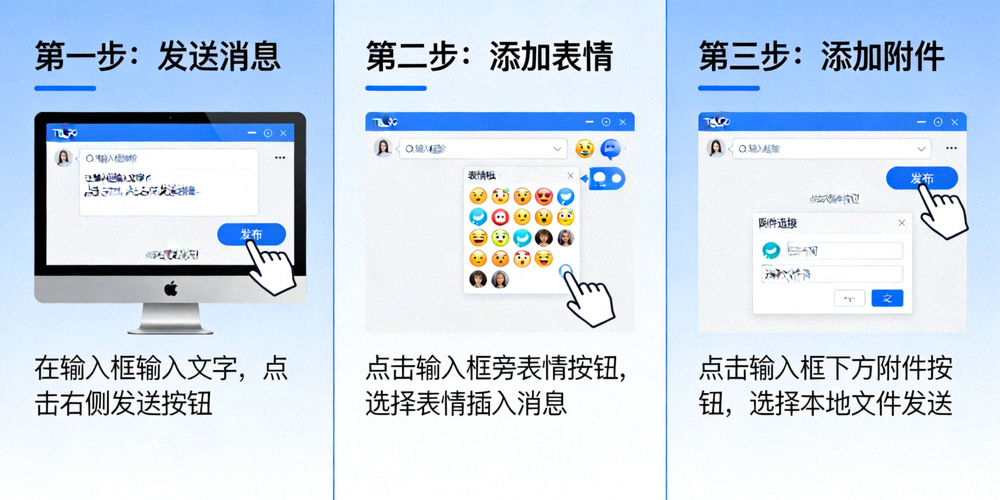
Telegram电脑版的界面设计简洁高效,主要分为三个区域。
左侧边栏
包含聊天列表、联系人、已保存消息、群组/频道列表以及创建新聊天按钮。支持搜索过滤和文件夹分类管理。
中部聊天区
显示选中的聊天对话,包含消息历史、输入框、附件按钮和成员头像。支持消息回复、转发和多种格式化操作。
右侧信息栏
显示当前聊天对象的详细信息、共享媒体文件、链接以及群组设置。点击右上角菜单可进入全局设置。
三、核心功能全面解析
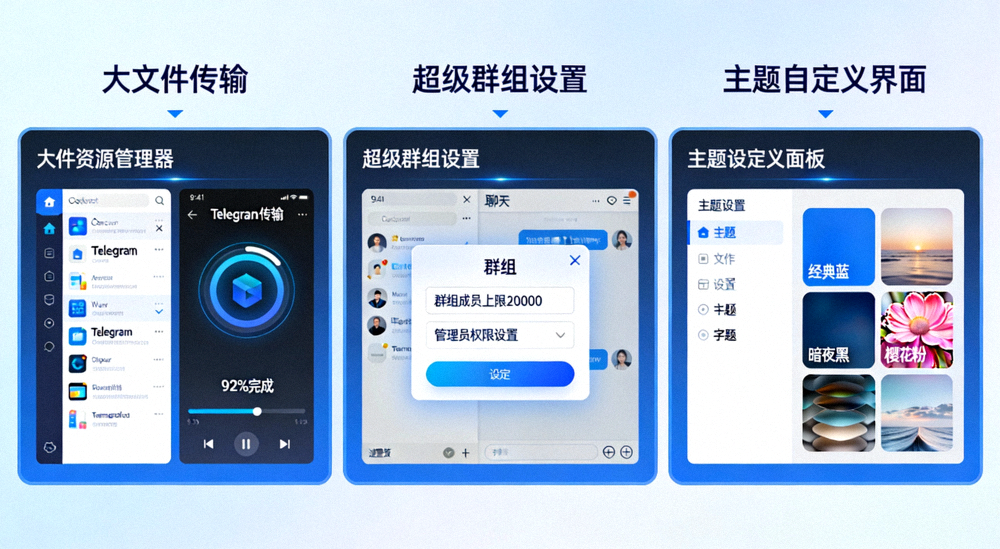
Telegram电脑版的核心功能远超普通聊天工具,以下表格详细对比了其主要特性:
| 功能类别 | 功能名称 | 功能描述 | 优势亮点 |
|---|---|---|---|
| 消息与通讯 | 私密聊天 | 端到端加密,支持自毁计时器,消息不在云端留存。 | 最高级别的隐私保护,防截屏通知(可选)。 |
| 频道与广播 | 创建订阅式频道,向无限量订阅者广播消息。 | 适合媒体发布、公告、自媒体运营,管理员拥有完全控制权。 | |
| 文件与媒体 | 大文件传输 | 支持单个文件最大2GB,无类型限制。 | 远超多数通讯软件,适合传输视频、压缩包、设计稿。 |
| 无限云存储 | 所有聊天中的媒体和文件自动保存至云端。 | 释放本地空间,随时随地跨设备访问历史文件。 | |
| 群组管理 | 超级群组 | 支持高达20万成员,丰富的管理员权限体系。 | 内置投票、主题讨论、统计工具,适合大型社区管理。 |
| 机器人整合 | 通过@BotFather创建或添加第三方机器人。 | 实现自动化管理、游戏、信息查询、客服等高级功能。 | |
| 个性化 | 主题与背景 | 支持完全自定义聊天背景、颜色主题,甚至创建动态主题。 | 打造独一无二的视觉体验,支持导入/导出主题文件。 |
| 贴纸与表情 | 海量第三方贴纸包,支持创建个人专属贴纸包。 | 通过@Stickers机器人轻松制作,表达更生动有趣。 |
四、纸飞机中文版特色与使用技巧
4.1 中文界面设置
在电脑版设置中,进入“Language”(语言)选项,选择“中文(简体)”即可完成界面汉化。纸飞机中文版在功能上无任何阉割,仅为语言本地化。
4.2 高效使用技巧
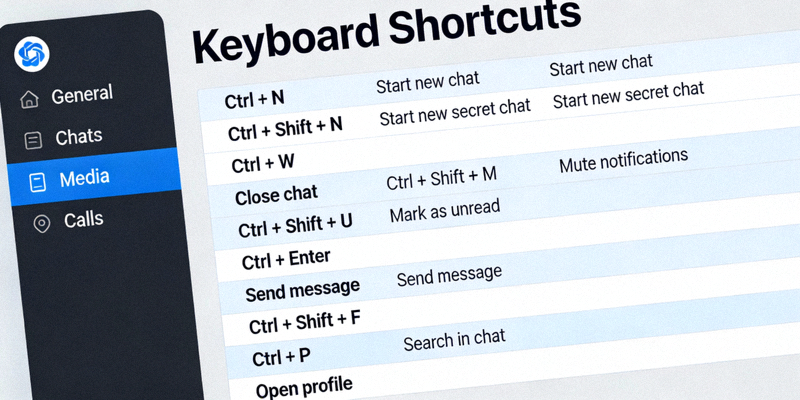
快捷键 mastery
Ctrl+N:新建聊天。Ctrl+F:搜索。Ctrl+Enter:发送消息。Ctrl+↑/↓:快速跳转至最新/最旧未读消息。熟练使用快捷键可极大提升操作效率。
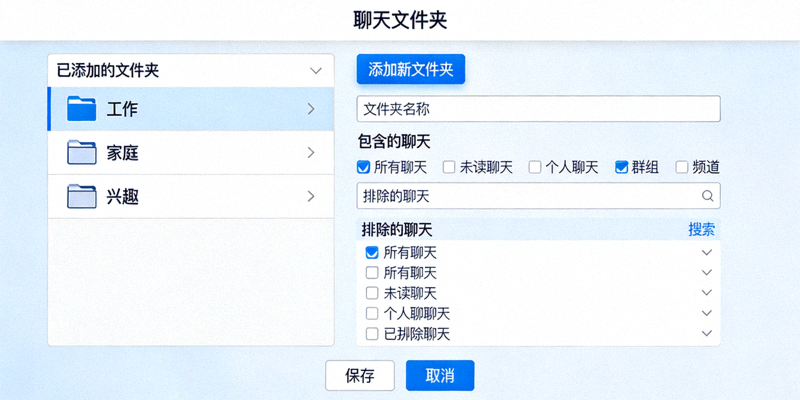
聊天文件夹
通过创建文件夹(如“工作”、“亲友”、“重要群组”)对聊天进行分类。可在设置中为不同文件夹设置包含条件,实现聊天列表的自动化整理,界面更清爽。
五、安全与隐私设置指南
安全是Telegram的立身之本。请务必检查以下设置:
- 两步验证: 在“设置 -> 隐私与安全”中开启,为账户增加一层独立密码保护。
- 活动会话管理: 定期查看并终止不认识的设备登录会话。
- 隐私规则: 详细设置谁可以通过手机号找到你、谁可以拉你进群、谁可以向你发起通话等。
- 自动销毁账户: 设置账户在连续不登录一段时间(如6个月)后自动删除。

本文涉及的核心关键词
Telegram电脑版下载
纸飞机中文版设置
Telegram电脑版怎么用
纸飞机群组管理技巧
Telegram文件传输限制
纸飞机安全设置教程
Telegram电脑版快捷键
纸飞机中文版功能介绍
Telegram频道创建与管理
纸飞机机器人使用指南