一、 入门与基础设置技巧
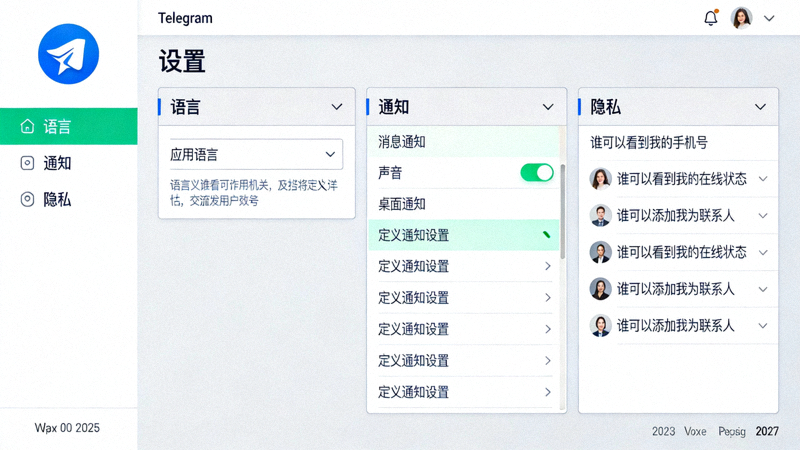
无论是Telegram官方电脑版还是广受欢迎的纸飞机中文版,正确的初始设置是高效使用的基础。
1.1 下载与安装选择
- 官方渠道:访问Telegram官网下载电脑版,确保软件安全无捆绑。
- 纸飞机中文版:寻找信誉良好的中文社区或网站获取,注意核对文件哈希值以防篡改。
- 便携版:Telegram提供便携版本,无需安装,适合在公用电脑上使用。
技巧: 首次登录时,建议在“设置 -> 高级”中开启“自动下载媒体”的例外规则,例如仅在Wi-Fi下下载,以节省移动数据。
1.2 隐私与安全核心设置
保护隐私是社交工具使用的首要任务。
- 电话号码隐私:在“设置 -> 隐私和安全 -> 电话号码”中,设置为“没有人”或“我的联系人”。
- 两步验证(2FA):务必设置!这是防止账户被接管的最重要屏障。在“设置 -> 隐私和安全 -> 两步验证”中启用。
- 会话管理:定期检查“设置 -> 隐私和安全 -> 活跃会话”,关闭不熟悉的或已不再使用的设备会话。
- 消息自毁:对于敏感对话,可在私聊或群组中设置“自毁消息”计时器。
二、 高效沟通与聊天技巧
2.1 消息格式化与快捷操作
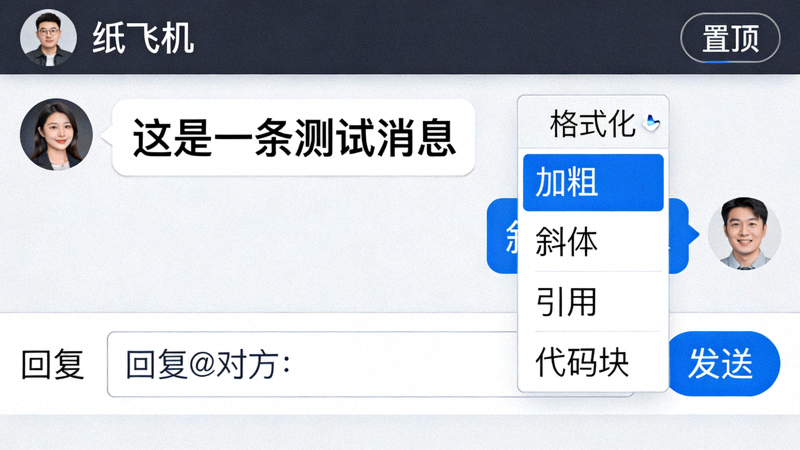
- 文本格式化:
**粗体**或__粗体__*斜体*或_斜体_```代码块```(多行)或`行内代码`~~删除线~~||隐藏文字||(需点击才能显示)
- 快捷回复:在消息上按“回复”或快捷键(如Shift+Enter),可实现精准的上下文对话。
- 消息置顶:在重要消息上点击“置顶”,使其常驻在聊天窗口顶部。
2.2 群组与频道管理技巧
Telegram的群组和频道功能极其强大,是团队协作和信息分发的利器。
- 权限精细化:创建群组时,为不同管理员分配精确权限(如发送消息、添加用户、置顶消息、更改信息等)。
- 邀请链接管理:为群组/频道创建带有使用次数或有效期限制的邀请链接,并定期更换以保安全。
- 公告与静音:在大型群组中,善用“静音”功能,并关注管理员的“公告”消息(通常有特殊标识)。
- 保存的消息:将“Saved Messages”(已保存消息)当作个人笔记、文件暂存或跨设备同步工具。
技巧: 在电脑版上,可以直接拖拽文件到“Saved Messages”对话中,实现快速的云端备份,之后可在手机端随时访问。
三、 文件传输与媒体管理
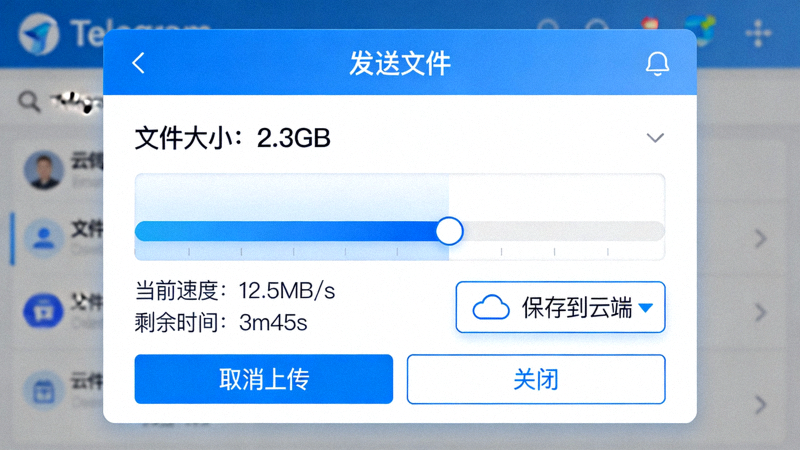
Telegram支持高达2GB的单个文件传输,且提供无限云存储,这是其核心优势之一。
3.1 高效传输与共享
- 无损上传:发送照片和视频时,选择“以文件形式发送”,可避免压缩,保持原始画质。
- 文件夹上传:电脑版支持直接拖拽整个文件夹,Telegram会自动将其打包为ZIP文件上传。
- 生成分享链接:对任何已发送到聊天或“Saved Messages”的文件点右键,选择“生成分享链接”,即可获得一个公开下载链接。
3.2 媒体与存储优化
- 清理缓存:定期在“设置 -> 数据和存储 -> 存储使用情况”中清理缓存,这不会删除您发送或保存的媒体。
- 自动下载设置:根据网络类型(移动数据、Wi-Fi、漫游)分别设置照片、视频和文件的自动下载规则。
- 媒体相册视图:在任何聊天中点击顶部的聊天名称,进入“媒体、文件和链接”视图,可快速浏览和查找历史共享内容。
四、 机器人(Bots)与自动化技巧
机器人是Telegram的“瑞士军刀”,能极大扩展功能边界。
4.1 实用机器人推荐与使用
- @BotFather:创建和管理自己的机器人的官方工具。
- @GifBot 或 @GIF:快速搜索和分享GIF动图。
- @StickerDownloaderBot:下载任何贴纸包为图片文件。
- @AlertBot:设置自定义提醒和定时任务。
- @GroupHelpBot:辅助管理群组,提供欢迎消息、规则设置等功能。
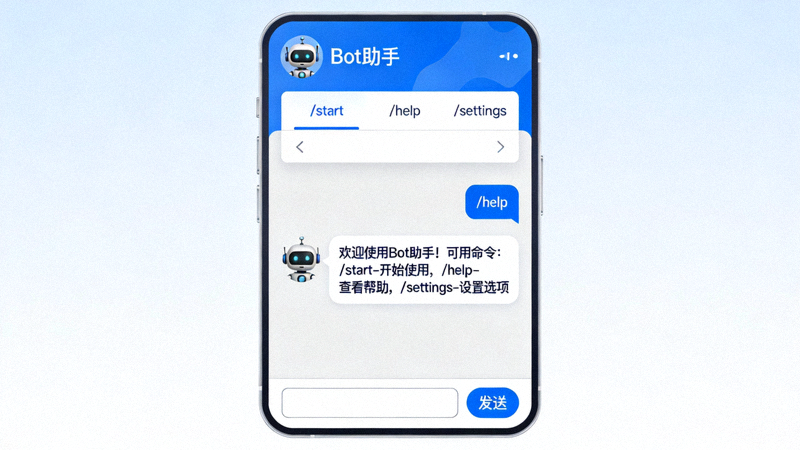
技巧: 大多数机器人通过以“/”开头的命令来操作(如 /start, /help)。在输入框输入“/”通常会触发命令建议列表。
4.2 内联模式(Inline Mode)
在任意聊天中输入“@机器人用户名 + 关键词”,可以直接调用机器人的功能并将结果插入当前对话,无需跳转到机器人聊天窗口。这是提升效率的神器。
五、 纸飞机中文版特有技巧
纸飞机中文版在官方客户端基础上进行了本地化增强。
- 中文优化与翻译:界面和菜单完全汉化,对中文搜索和显示有更好支持。
- 便捷下载:通常内置了更便捷的媒体下载工具,可直接保存视频和文件。
- 双开支持:部分版本支持在同一设备上同时登录多个Telegram账户,方便工作生活分离。
- 主题与美化:提供更多本地化的主题和界面自定义选项。
重要提示: 使用第三方修改版客户端(如纸飞机)时,请务必从可信来源下载,并知晓其可能存在安全风险。对于极度敏感的通话,建议使用官方客户端的“端到端加密私密聊天”功能。